
Vanaf januari 2022 moet je, indien je kosten wil maken voor de klas, leefgroep, … eerst dit stappenplan volgen.
Je zal drie stappen moeten doorlopen:
- Goedkeuring vragen via webformulier
- Na de aankoop onkostennota aanmaken via het Portaal
- Kasticket met code binnenbrengen bij boekhoudkundige
Je kan alles hieronder nalezen en ook het volgend filmpje bekijken voor meer uitleg: https://www.youtube.com/watch?v=F1uzvz0ykpU
1. Goedkeuring vragen via webformulier
Je moet voordat je de aankoop doet, goedkeuring vragen aan de directie (mpi), beheerder (internaat) of hoofdopvoeder (ipo). Dit doe je via volgende links:
Nadat je deze hebt ingevuld en verstuurd, krijgt de directie (mpi), beheerder (internaat) of hoofdopvoeder (ipo) hiervan een e-mail. Je zal dan snel een goed- of afkeuring krijgen.
Na een goedkeuring kan je de aankoop doen (in een fysieke winkel of online webshop).
2. Onkostennota aanmaken via het portaal
Na de aankoop ga je naar het Portaal via volgende link: https://waasland.scholengroepportaal.be/
De eerste keer dat je dit doet, ga je jezelf moeten registreren. Hierover is er een kort filmpje: https://www.youtube.com/watch?v=1HQSk9K8CzA
Daarna kan je een onkostennota invoeren.
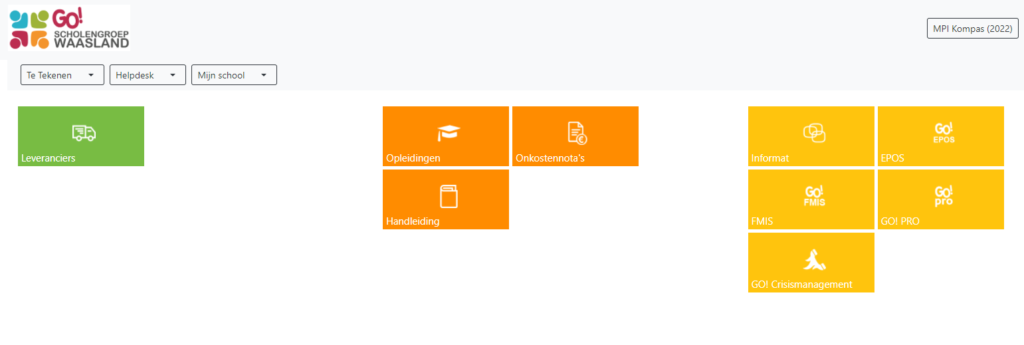
Dit doe je door op de oranje tegel “Onkostennota’s” te klikken.
Daarna zie je de vorige aangemaakte onkostennota’s en de status daarvan.
Om nieuwe onkostennota’s toe te voegen, klik je op “onkostennota toevoegen”.
Na selectie van je juiste rekeningnummer (IBAN) klik je op ‘opslaan en verder’
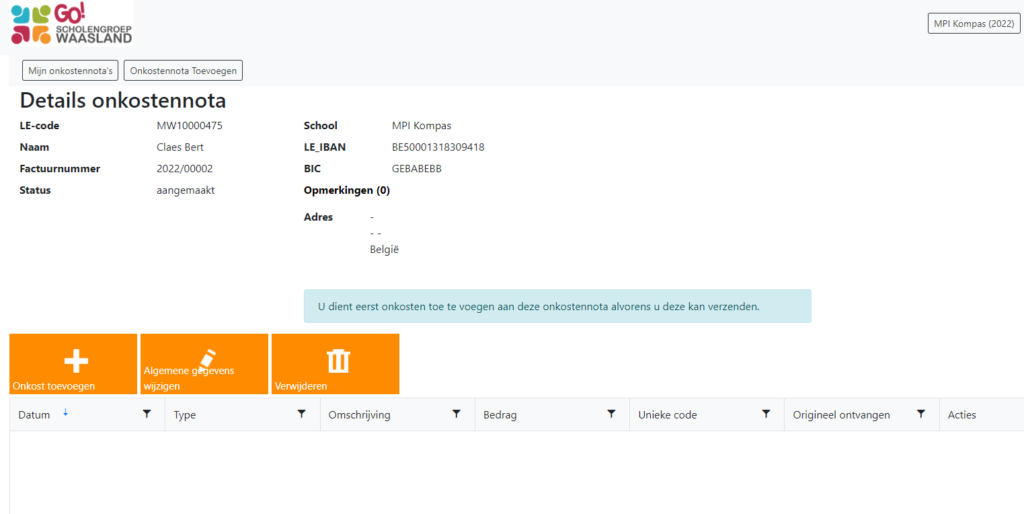
Hier kan je op de oranje knop “onkost toevoegen” klikken om een onkost toe te voegen.
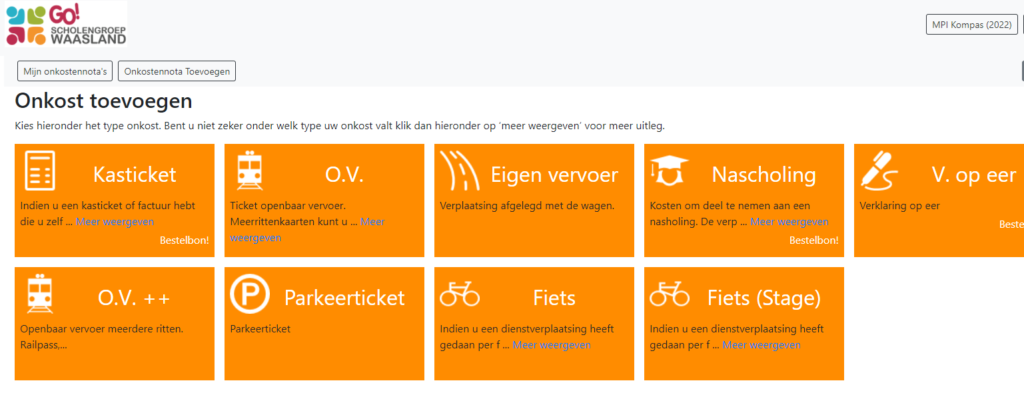
Om een aankoop toe te voegen klik je op “Kasticket”
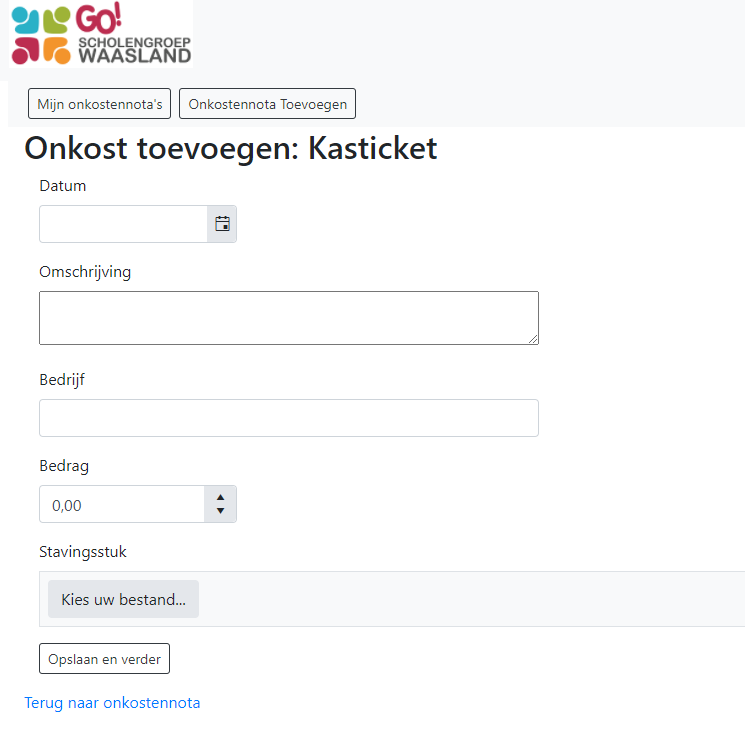
Na dit alles ingevuld te hebben en je kasticket/bewijs van aankoop via webshop als pdf bestand toegevoegd te hebben, kan je op ‘opslaan en verder’ klikken.
Hierna kom je op het overzicht van deze aanvraag. hier krijg je de unieke code te zien die je op je bewijsstuk moet schrijven, dat je nadien bij Tina moet binnenbrengen.
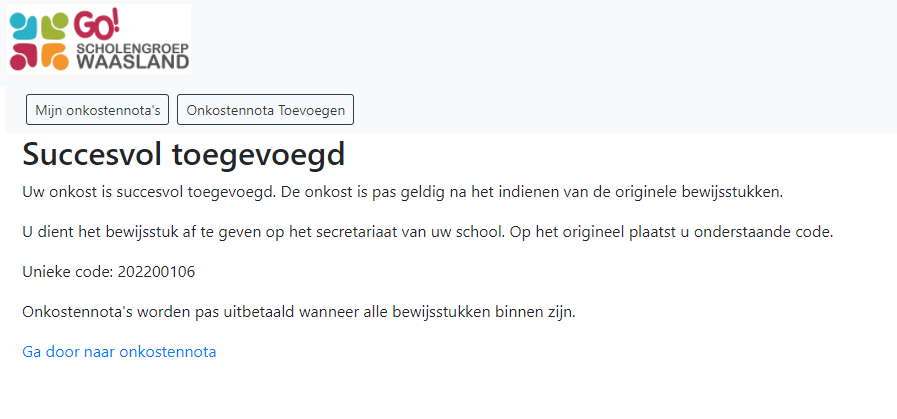
Als je dan klikt op “ga door naar onkostennota”, moet je op het volgende scherm zeker niet vergeten op de oranje knop indienen te klikken!
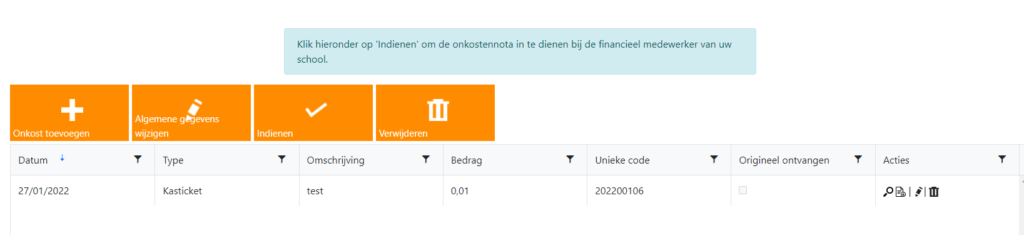
Dan pas komt deze terecht in het systeem, en wordt het bedrag terugbetaald!!! Je kan natuurlijk hier ook kiezen om extra onkosten toe te voegen, en deze in 1 keer naar de financieel medewerker door te sturen!
Daarna krijg je een bevestiging en komt het hele systeem van terugbetaling op gang!
Hoe je kastickets scant naar pdf, lees je hier: “hoe scan ik mijn kasticket naar pdf?”